
Bài viết này hướng dẫn bạn 7 cách check lịch sử tên miền chi tiết, kèm checklist đánh giá domain an toàn – giúp bạn tránh hoàn toàn rủi ro trước khi bỏ tiền.
Check lịch sử tên miền là gì? Tại sao quan trọng?

Mỗi tên miền đều có một “quá khứ”. Giống như khi mua xe cũ bạn cần kiểm tra lịch sử va chạm, mua domain cũ cũng cần kiểm tra xem nó từng được sử dụng như thế nào.
Lịch sử tên miền bao gồm những thông tin gì?
Khi nói đến lịch sử tên miền, chúng ta đang nói đến 5 loại thông tin chính:
- Lịch sử chủ sở hữu (WHOIS History): Ai từng đăng ký domain này, đổi chủ bao nhiêu lần
- Lịch sử nội dung (Content History): Website từng đăng tải nội dung gì qua các năm
- Lịch sử backlink: Những website nào từng liên kết đến domain, chất lượng ra sao
- Lịch sử DNS: Domain từng trỏ về server nào, thay đổi nameserver bao nhiêu lần
- Lịch sử Google penalty: Domain có từng bị Google xử phạt vì vi phạm không
Mỗi loại thông tin cho bạn một góc nhìn khác nhau. Kết hợp tất cả sẽ giúp bạn đánh giá toàn diện “sức khỏe” của một tên miền.
Khi nào bạn cần check lịch sử tên miền?
Có nhiều tình huống bạn cần kiểm tra lịch sử domain. Phổ biến nhất:
- Trước khi mua domain cũ hoặc domain expired — đây là lý do phổ biến nhất
- Trước khi mua lại website đang hoạt động — xác minh giá trị thật của website
- Đánh giá domain cho dự án SEO — chọn domain có nền tảng tốt cho money site hoặc PBN
- Kiểm tra đối thủ cạnh tranh — tìm hiểu lịch sử phát triển website đối thủ
- Xác minh uy tín website — kiểm tra đối tác, nhà cung cấp trước khi hợp tác
- Điều tra website lừa đảo — tra cứu khi nghi ngờ website phishing hoặc scam
Rủi ro khi KHÔNG kiểm tra lịch sử domain
- Bỏ qua bước kiểm tra lịch sử có thể dẫn đến hậu quả nghiêm trọng:
- Mua phải domain bị Google penalty. Nếu domain từng nhận manual action từ Google, nó gần như không thể rank cho bất kỳ từ khóa nào. Bạn sẽ tốn rất nhiều công sức để gỡ penalty — hoặc phải bỏ domain hoàn toàn.
- Domain từng chứa nội dung xấu. Nội dung người lớn, cờ bạc, dược phẩm bất hợp pháp — dù đã bị xóa, Google vẫn có thể “nhớ” và ảnh hưởng đến uy tín domain trong mắt search engine.
- Backlink toxic kéo tụt thứ hạng. Hàng nghìn backlink spam từ link farm, PBN chất lượng thấp sẽ khiến domain bị đánh giá tiêu cực. Bạn sẽ phải dành hàng tháng để disavow và dọn dẹp.
- Mất tiền oan cho domain “rỗng”. Nhiều domain được rao bán với giá premium nhưng thực tế không có giá trị SEO. Không kiểm tra = không biết mình đang trả tiền cho cái gì.
7 cách check lịch sử tên miền chi tiết
Dưới đây là 7 phương pháp kiểm tra, sắp xếp từ cơ bản đến nâng cao. Bạn nên kết hợp ít nhất 3-4 cách để có đánh giá toàn diện.
Cách 1 – Wayback Machine: Xem giao diện website trong quá khứ
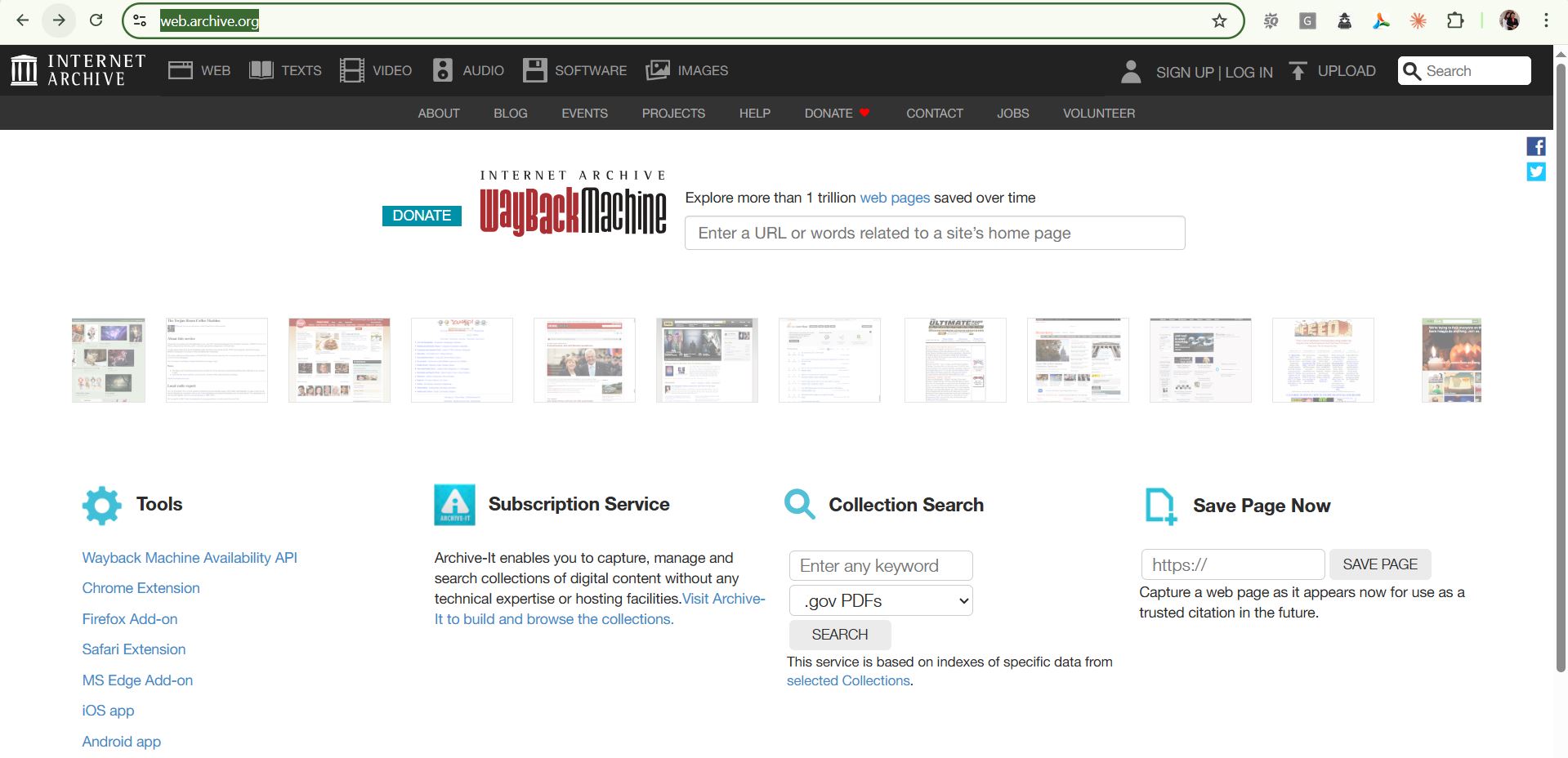
Wayback Machine (web.archive.org) là công cụ lưu trữ internet lớn nhất thế giới, do Internet Archive vận hành. Nó chụp lại “snapshot” của hàng tỷ website qua nhiều năm, cho phép bạn xem lại giao diện và nội dung website tại bất kỳ thời điểm nào trong quá khứ.
Cách thực hiện:
- Truy cập web.archive.org
- Nhập tên miền cần kiểm tra vào ô tìm kiếm (ví dụ: example.com)
- Nhấn Enter — hệ thống hiển thị timeline với các mốc thời gian đã lưu
- Click vào từng mốc thời gian để xem giao diện website tại thời điểm đó
- Duyệt qua nhiều năm để thấy sự thay đổi nội dung theo thời gian
Khi xem kết quả, hãy chú ý:
- Website từng làm về lĩnh vực gì? Nội dung có phù hợp với mục đích sử dụng hiện tại không?
- Có thời điểm nào website chứa nội dung spam, nội dung người lớn, quảng cáo cờ bạc không?
- Website có bị redirect sang trang khác không?
- Có giai đoạn nào domain chỉ hiện trang parking (trang mặc định của nhà đăng ký)?
- Nội dung có thay đổi đột ngột từ lĩnh vực này sang lĩnh vực khác không?
=> Mẹo: Nếu domain có nhiều snapshot qua nhiều năm với nội dung nhất quán, đó là dấu hiệu tích cực. Ngược lại, nếu nội dung thay đổi liên tục hoặc có giai đoạn “trống”, hãy cẩn thận.
Cách 2 – WHOIS History: Tra lịch sử chủ sở hữu
Nếu Wayback Machine cho bạn xem “domain từng làm gì”, thì WHOIS History cho bạn biết “ai từng sở hữu domain này”.
Tại sao thông tin này quan trọng? Domain đổi chủ quá nhiều lần trong thời gian ngắn thường là dấu hiệu cảnh báo — có thể domain đã bị “đá” qua nhiều người vì không ai muốn giữ lâu.
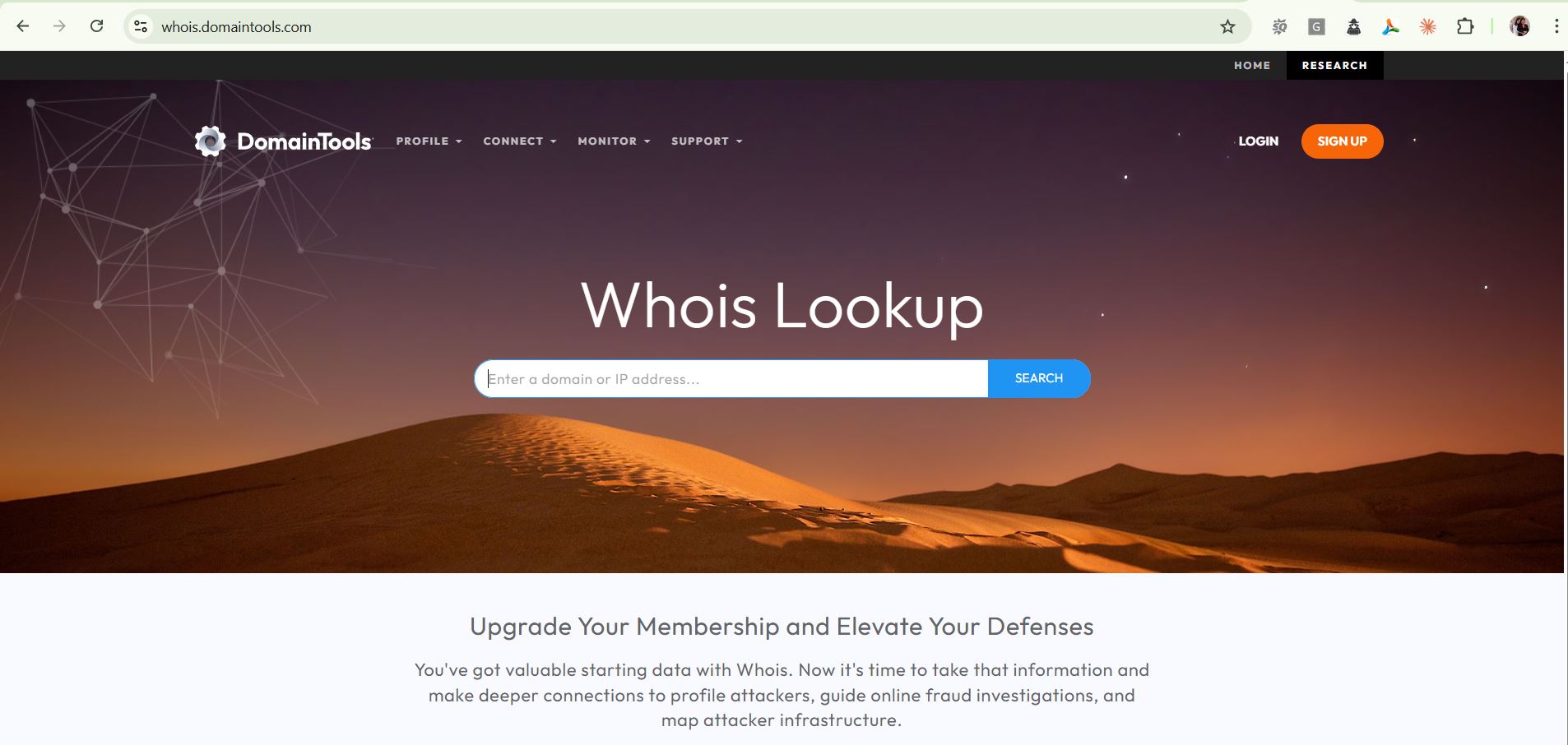
Công cụ sử dụng:
- DomainTools WHOIS History (whois.domaintools.com) – database lớn nhất, lưu lịch sử WHOIS từ hàng chục năm
- WhoisRequest.com — miễn phí, đơn giản, phù hợp kiểm tra nhanh
Cách đọc kết quả:
- Registrant Name/Organization changes: Xem domain đổi chủ bao nhiêu lần
- Registrar changes: Domain chuyển nhà đăng ký nhiều lần có thể là dấu hiệu bất thường
- Creation Date vs. Updated Date: Kiểm tra domain age thực sự
Dấu hiệu cảnh báo: Domain đổi chủ 3-4 lần trong vòng 1-2 năm, hoặc chuyển registrar liên tục. Điều này có thể cho thấy domain có vấn đề mà không ai muốn giữ lâu.
Cách 3 – Ahrefs / SEMrush: Kiểm tra lịch sử backlink
Đây là bước kiểm tra quan trọng nhất khi đánh giá domain cũ cho mục đích SEO. Backlink profile quyết định phần lớn “sức mạnh” cũng như “rủi ro” của một domain.
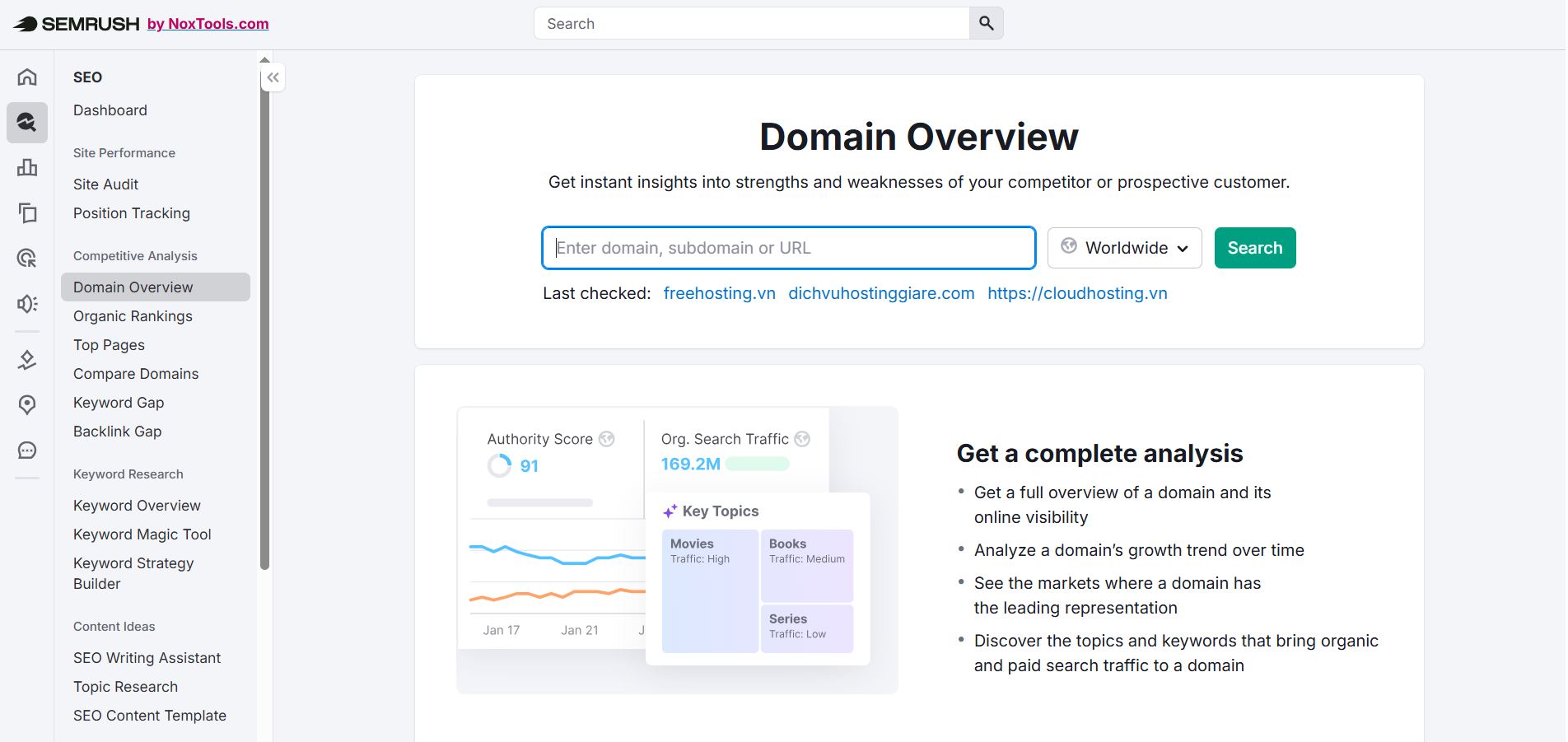
Kiểm tra trên Ahrefs:
- Truy cập Ahrefs → Site Explorer
- Nhập tên miền cần kiểm tra
- Xem tab Backlink Profile → Referring Domains
- Kiểm tra Referring Domains Over Time — biểu đồ tăng trưởng backlink theo thời gian
Kiểm tra trên SEMrush:
1. Truy cập SEMrush → Backlink Analytics
2. Nhập tên miền
3. Xem tab Historical Data để thấy sự thay đổi backlink theo thời gian
Dấu hiệu backlink profile tốt:
- Tăng trưởng tự nhiên, đều đặn theo thời gian
- Referring domains đa dạng, từ nhiều website khác nhau
- Anchor text phong phú: brand name, URL, generic text
- Backlink từ website uy tín trong cùng lĩnh vực
Dấu hiệu backlink profile xấu:
- Spike đột biến: Số backlink tăng vọt trong thời gian ngắn rồi giảm mạnh — dấu hiệu link building spam
- Anchor text spam: Phần lớn anchor chứa keyword thương mại như “mua”, “giá rẻ”, “casino”, “viagra”
- Link từ nguồn độc hại: PBN, link farm, website người lớn, trang cờ bạc
- Referring domains giảm mạnh: Có thể do Google đã deindex các site liên kết, hoặc chủ cũ đã xóa hàng loạt link
Cách 4 – Google Safe Browsing & Search Console
Google Safe Browsing giúp bạn kiểm tra nhanh xem domain có bị Google gắn cờ malware hoặc phishing không.
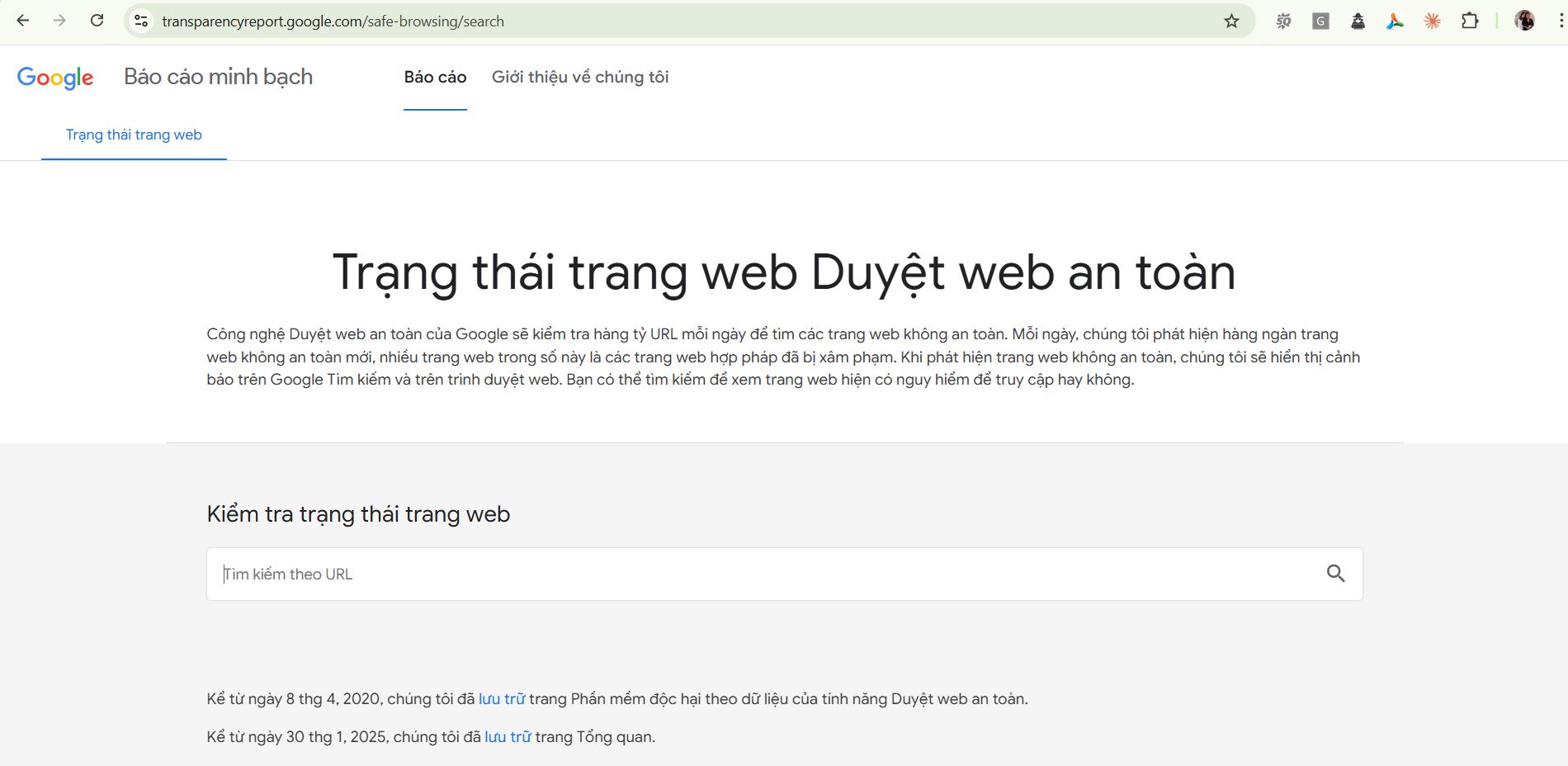
Cách kiểm tra:
- Truy cập transparencyreport.google.com/safe-browsing/search
- Nhập URL của domain cần kiểm tra
- Google sẽ cho biết website có an toàn hay đang bị gắn cờ
Nếu bạn đã sở hữu domain, hãy thêm vào Google Search Console và kiểm tra:
- Tab Security & Manual Actions → xem có manual action nào đang active không
- Tab Security Issues → kiểm tra vấn đề bảo mật
- Tab Performance → xem website có đang được index và hiển thị trên Google không
Lưu ý: Google Search Console chỉ hiển thị thông tin sau khi bạn xác minh quyền sở hữu domain. Đây là bước nên làm ngay sau khi mua domain.
Cách 5 – Kiểm tra lịch sử DNS
Lịch sử DNS cho biết domain từng được host ở đâu. Thông tin này hữu ích để phát hiện các bất thường.
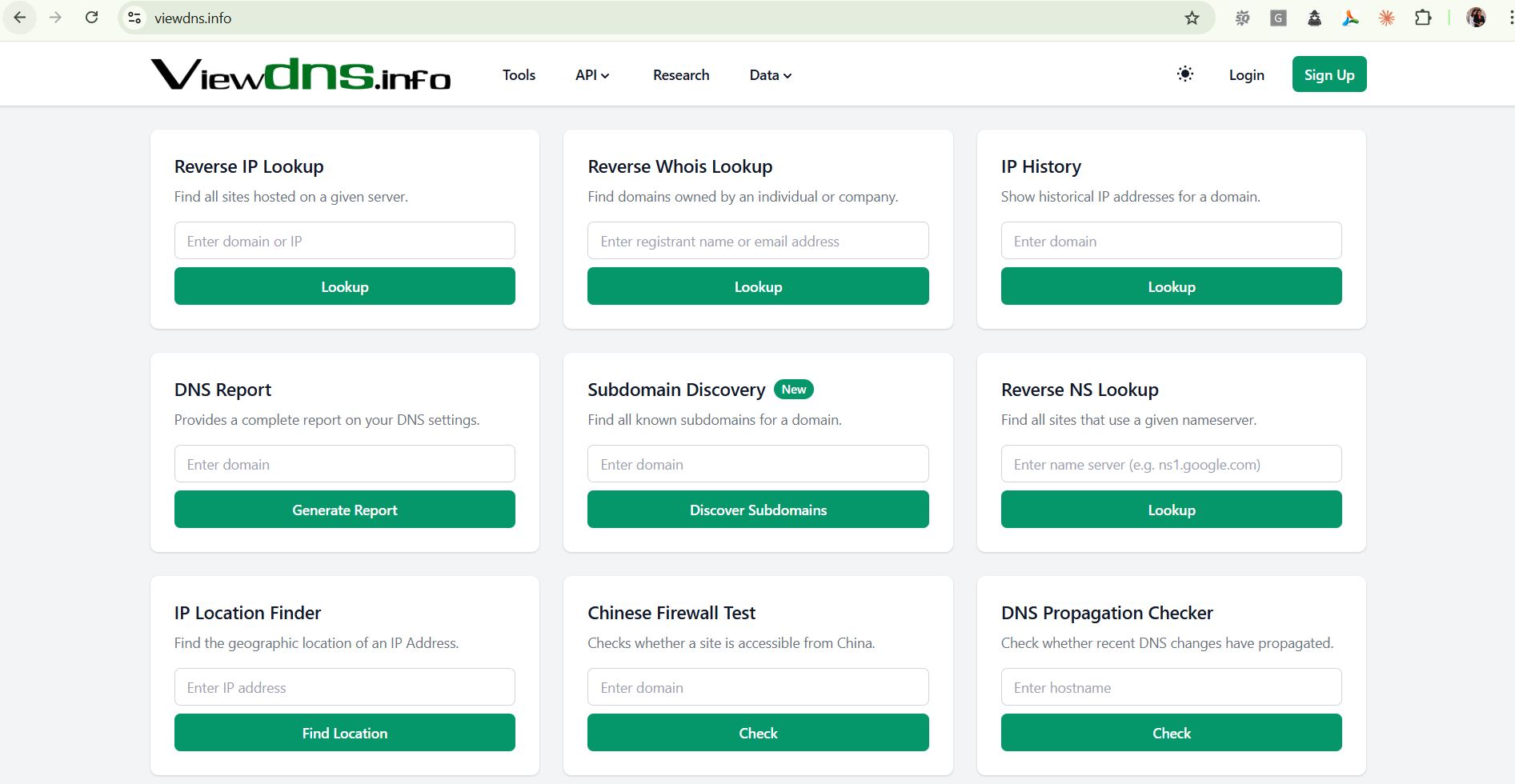
Công cụ sử dụng:
- SecurityTrails (securitytrails.com) — miễn phí cho tra cứu cơ bản
- ViewDNS.info → IP History
- DNSHistory.org
Cách đọc kết quả:
- A Record history: Xem domain từng trỏ về những IP nào
- NS Record history: Nameserver thay đổi liên tục là dấu hiệu bất thường
- MX Record history: Domain từng sử dụng email server nào
Dấu hiệu cảnh báo:
- Domain thay đổi IP/nameserver quá thường xuyên (hàng tháng)
- Domain từng trỏ về IP nằm trong blacklist
- Domain từng host trên shared hosting giá rẻ nổi tiếng về spam
Cách 6 – Kiểm tra domain trên Spam Database
Bước này giúp bạn kiểm tra xem domain có nằm trong bất kỳ danh sách đen (blacklist) nào không.
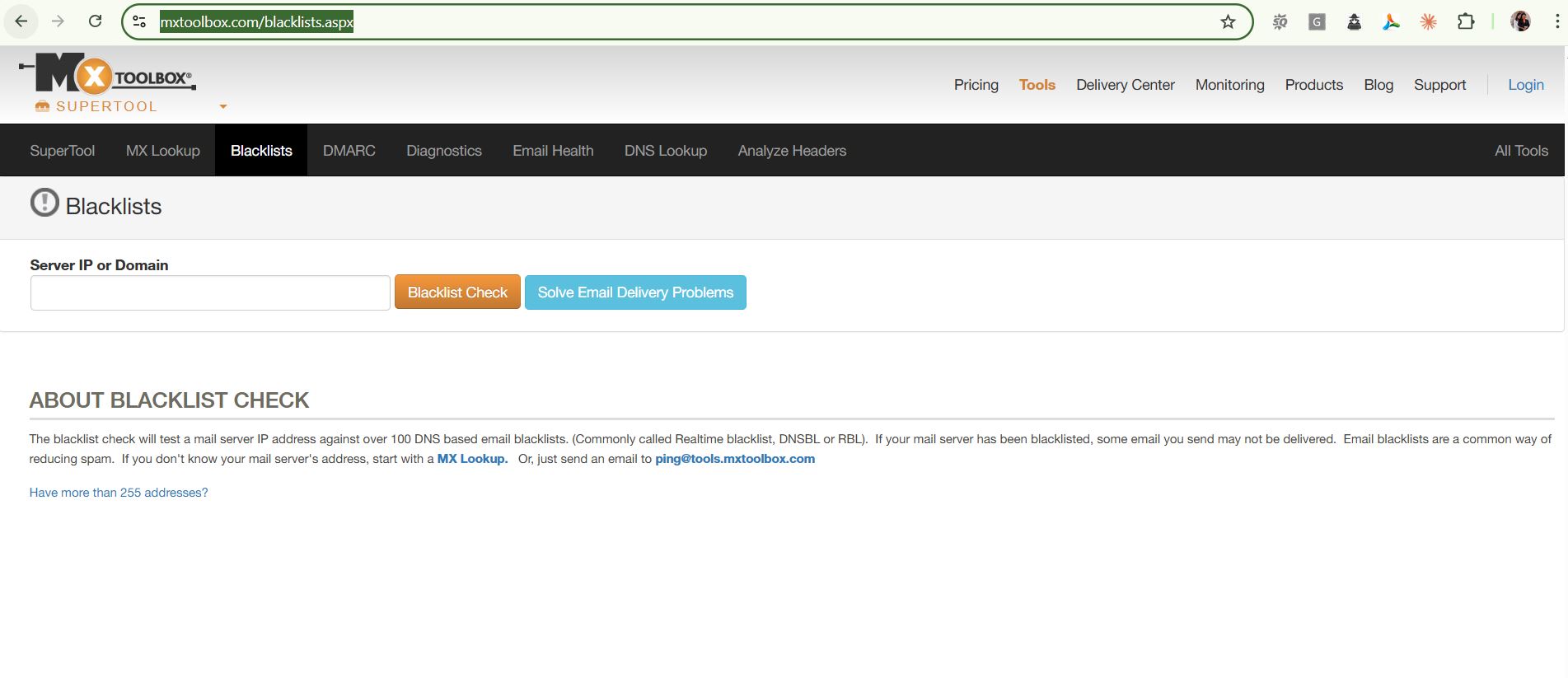
Công cụ sử dụng:
- MXToolbox Blacklist Check (mxtoolbox.com/blacklists.aspx) – kiểm tra trên 100+ blacklist cùng lúc
- Spamhaus (check.spamhaus.org) – blacklist uy tín nhất thế giới
- SURBL (surbl.org) – chuyên kiểm tra domain spam
Tại sao cần kiểm tra blacklist?
- Domain nằm trong blacklist = email gửi từ domain sẽ vào spam
- Nhiều search engine sử dụng blacklist như tín hiệu tiêu cực
- Rất khó và mất thời gian để gỡ domain khỏi blacklist
Cách kiểm tra trên MXToolbox:
1. Truy cập mxtoolbox.com/blacklists.aspx
2. Nhập tên miền hoặc IP
3. Hệ thống kiểm tra trên 100+ danh sách đen và báo kết quả
Mẹo: Nếu domain nằm trong 1-2 blacklist nhỏ, có thể xử lý được. Nhưng nếu xuất hiện trên Spamhaus hoặc nhiều blacklist lớn, hãy cân nhắc kỹ trước khi mua.
Cách 7 – Google search operator: site: và cache:
Đây là cách kiểm tra nhanh nhất, không cần công cụ bên ngoài — chỉ cần Google.
1- Tìm kiếm `site:example.com`:
Hiển thị tất cả các trang mà Google đang index cho domain đó. Nếu kết quả hiện ra nội dung spam, nội dung không liên quan, hoặc redirect sang trang khác — domain chưa được “dọn sạch”.
2- Tìm kiếm `cache:example.com`:
Hiển thị phiên bản cache gần nhất mà Google lưu. Giúp bạn xem nội dung gần nhất trước khi domain thay đổi.
Các biến thể hữu ích khác:
- site:example.com intext:casino — kiểm tra xem Google có index nội dung cờ bạc không
- site:example.com intext:viagra — kiểm tra nội dung dược phẩm spam
- “example.com” -site:example.com — tìm các trang khác đề cập đến domain (backlink, review, cảnh báo scam)
10 tiêu chí kiểm tra trước khi quyết định mua domain
Sau khi đã kiểm tra bằng các công cụ ở trên, hãy đối chiếu kết quả với checklist dưới đây.
1. Nội dung trên Wayback Machine có sạch không? — Không chứa spam, nội dung người lớn, cờ bạc
2. Chủ sở hữu có thay đổi quá nhiều lần không? — Dưới 3 lần thay đổi trong 5 năm là bình thường
3. Backlink profile có tự nhiên không? — Tăng trưởng đều, không có spike bất thường
4. Có anchor text spam không? — Anchor text đa dạng, không tập trung vào keyword thương mại
5. Domain có nằm trong blacklist không? — Kiểm tra MXToolbox, Spamhaus
6. Google Safe Browsing có gắn cờ không? — Phải “clean” hoàn toàn
7. DNS history có bất thường không? — Không thay đổi nameserver liên tục
8. Domain age thực sự là bao lâu? — Creation date trên WHOIS, không phải ngày mua lại
9. Traffic history có ổn không? — Kiểm tra qua SEMrush hoặc SimilarWeb nếu có thể
10. Domain có đang bị redirect không? — Truy cập trực tiếp để kiểm tra
Dấu hiệu domain “sạch” — nên mua
- Nội dung nhất quán, cùng lĩnh vực qua nhiều năm trên Wayback Machine
- Backlink từ website uy tín, đa dạng anchor text
- Không nằm trong bất kỳ blacklist nào
- Ít thay đổi chủ sở hữu
- Domain age trên 2 năm với lịch sử hoạt động liên tục
- Google index bình thường, không có nội dung spam trong kết quả site:
Dấu hiệu domain “bẩn” — nên tránh
- Từng chứa nội dung spam, cờ bạc, nội dung người lớn, dược phẩm bất hợp pháp
- Backlink spike đột biến — dấu hiệu PBN hoặc link farm
- Bị Google Safe Browsing gắn cờ malware/phishing
- Đổi chủ nhiều lần trong thời gian ngắn (3+ lần trong 1-2 năm)
- Wayback Machine không có dữ liệu dù domain đã tồn tại lâu — có thể chủ cũ chặn crawl để giấu nội dung
- Nằm trên nhiều blacklist, đặc biệt Spamhaus
- Kết quả site: hiển thị nội dung spam hoặc redirect bất thường
Câu hỏi thường gặp về check lịch sử tên miền
Câu hỏi 1: Check lịch sử tên miền miễn phí được không?
Được. Wayback Machine, Google Safe Browsing, MXToolbox Blacklist Check và Google search operators đều hoàn toàn miễn phí. Các công cụ trả phí như Ahrefs, DomainTools cung cấp dữ liệu sâu hơn (backlink history, WHOIS history chi tiết) nhưng không bắt buộc cho kiểm tra cơ bản.
Câu hỏi 2 :Domain cũ có tốt cho SEO hơn domain mới không?
Tùy trường hợp. Domain cũ có lợi thế về domain age và backlink sẵn có — hai yếu tố Google đánh giá cao. Tuy nhiên, lợi thế này chỉ có giá trị khi lịch sử domain “sạch”. Domain cũ bị penalty, có backlink toxic, hoặc từng chứa nội dung spam sẽ gây hại nhiều hơn là lợi so với một domain mới hoàn toàn.
Câu hỏi 3: Wayback Machine không hiển thị dữ liệu — có nghĩa là gì?
Có 2 khả năng: (1) Website chưa từng được crawl và lưu trữ — điều này bình thường với domain ít traffic. Hoặc (2) chủ sở hữu cũ đã chặn crawl bằng robots.txt — đây là dấu hiệu cảnh báo, vì người ta thường chặn crawl khi muốn giấu nội dung. Trong trường hợp này, hãy kiểm tra kỹ hơn bằng các công cụ khác như Ahrefs (backlink), MXToolbox (blacklist) và Google Safe Browsing.
Câu hỏi 4: Làm sao biết domain cũ có bị Google phạt (penalty) không?
Nếu bạn đã sở hữu domain: kiểm tra Google Search Console → tab Manual Actions. Nếu chưa sở hữu, hãy kết hợp nhiều tín hiệu: (1) Google Safe Browsing có gắn cờ không, (2) Backlink profile trên Ahrefs có toxic không, (3) Wayback Machine có nội dung spam không, (4) Thử tìm site:domain.com — nếu Google không index trang nào dù domain đã tồn tại lâu, rất có thể đã bị penalty.
Câu hỏi 5: Domain expired và domain auction khác nhau thế nào?
Domain expired là tên miền hết hạn mà chủ cũ không gia hạn — sau thời gian chờ (thường 30-75 ngày), domain được mở cho bất kỳ ai đăng ký lại với giá bình thường. Domain auction là tên miền được đấu giá có chủ đích trên các sàn giao dịch, thường có giá cao hơn vì mang giá trị SEO (backlink, domain age) hoặc giá trị thương hiệu (tên ngắn, dễ nhớ).
Câu hỏi 6: Mua domain cũ ở đâu an toàn?
Các sàn uy tín gồm: GoDaddy Auctions, NameCheap Marketplace, Sedo, Dynadot Aftermarket, và ExpiredDomains.net (chuyên liệt kê domain hết hạn). Tại Việt Nam, bạn có thể tìm trên các diễn đàn chuyên mua bán domain như santenmien.inet.vn . Và đừng quên, dù mua ở sàn nào, luôn check lịch sử tên miền kỹ trước khi quyết định.
Câu hỏi 7: Nên kiểm tra bao nhiêu năm lịch sử domain?
Tối thiểu 5 năm gần nhất. Nếu domain đã tồn tại trên 10 năm, nên kiểm tra toàn bộ timeline trên Wayback Machine. Với backlink history, kiểm tra ít nhất 3-5 năm trên Ahrefs hoặc SEMrush. Đặc biệt chú ý giai đoạn domain đổi chủ sở hữu — đây thường là thời điểm nội dung và backlink thay đổi nhiều nhất.
Câu hỏi 8: Có cách nào kiểm tra nhanh domain trong 5 phút không?
Có. Quy trình kiểm tra nhanh gồm 3 bước: (1) Tìm site:domain.com trên Google — xem có nội dung spam không, (2) Check trên Google Safe Browsing — xem có bị gắn cờ không, (3) Xem nhanh 2-3 snapshot trên Wayback Machine — nội dung cũ có ổn không. Ba bước này mất khoảng 5 phút và giúp bạn loại bỏ nhanh những domain có vấn đề rõ ràng.